Beberapa hari lalu, iPhone 12 saya tiba-tiba stuck di logo Apple pas lagi restart — dan nggak mau lanjut sama sekali. Awalnya saya pikir cuma butuh waktu sebentar buat nyala lagi, tapi ternyata malah diam aja berjam-jam.
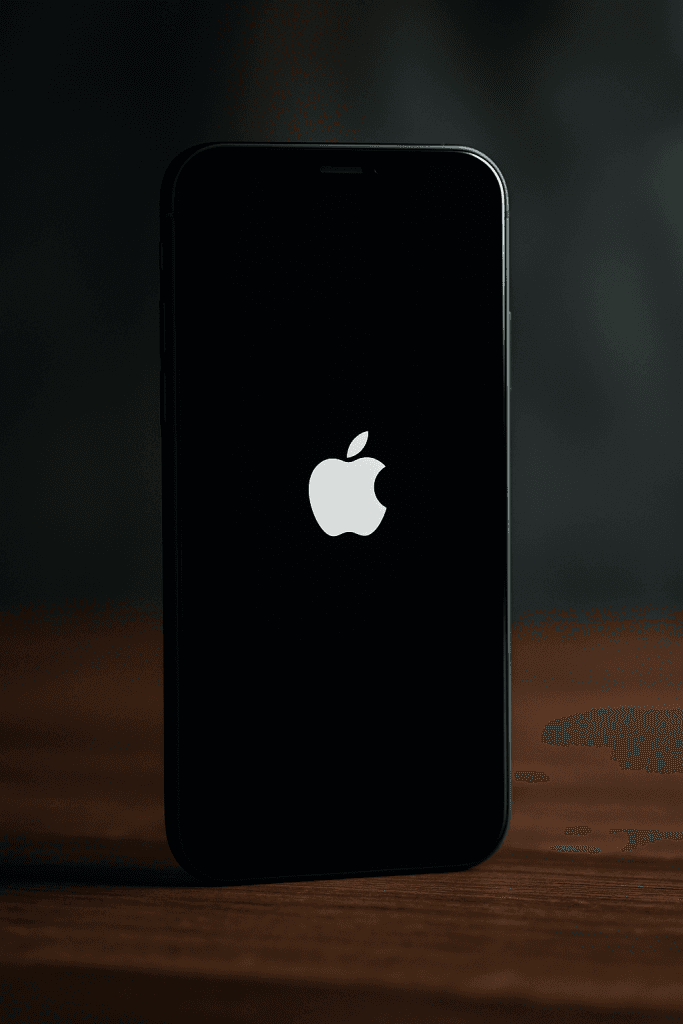
Saya udah coba semua cara yang ada di internet — dari yang paling umum sampai yang agak teknis. Tapi hasilnya nihil.
Dan ternyata, satu-satunya cara yang berhasil cuma DFU Mode (Device Firmware Update Mode).
Semua Cara yang Udah Saya Coba (Tapi Gagal Semua)
Sebelum nemu solusi ini, saya udah coba semua langkah yang sering direkomendasikan di YouTube atau forum Apple.
- Force restart (tekan Volume Up → Volume Down → tahan tombol Power) — nggak ada hasil.
- Dicas lama-lama — tetap stuck di logo Apple.
- Disambungkan ke Mac lewat Finder — iPhone-nya kedeteksi, tapi cuma muter loading terus.
- Coba update atau restore lewat Recovery Mode biasa — awalnya kelihatan berhasil, prosesnya jalan dan iPhone sempat restart, tapi setelah nyala… malah stuck lagi di logo Apple, sama kayak sebelumnya. Saya ulang beberapa kali, tetap sama.
Di titik itu, saya hampir nyerah dan kepikiran buat bawa ke service center. Tapi akhirnya saya coba DFU Mode — dan ajaibnya, langsung berhasil. Padahal solusi ini nggak banyak disebut di tutorial online, padahal sering jadi jalan keluar paling efektif buat iPhone yang “boot loop” kayak gini.
Solusinya: Masuk ke DFU Mode
DFU Mode itu mode yang lebih dalam dari Recovery Mode. Kalau Recovery cuma reinstall iOS, DFU bisa flash ulang firmware-nya dari nol, makanya lebih ampuh buat kasus boot gagal.
Langkah-langkahnya (buat iPhone 12):
- Hubungkan iPhone ke Mac atau PC pakai kabel.
- Tekan Volume Up sekali, lalu Volume Down sekali.
- Setelah itu, tahan tombol Power sampai layar benar-benar mati.
- Begitu layar mati, tekan dan tahan Power + Volume Down bersamaan selama 5 detik.
- Lepas tombol Power, tapi tetap tahan Volume Down selama 5–8 detik.
- Kalau berhasil, layar akan tetap hitam, tapi komputer akan mendeteksi iPhone kamu dalam DFU Mode.
Di Finder bakal muncul pesan seperti ini:
“Your Mac has detected an iPhone in recovery mode. You must restore this iPhone before it can be used.”
Saya klik Restore, tunggu sekitar 15 menit, dan akhirnya iPhone saya nyala lagi seperti baru — normal tanpa logo Apple macet.
Kalau kamu pengguna seri iPhone yang lebih baru, kamu bisa baca juga artikel tentang fitur tersembunyi iPhone 17 yang nggak diumumin Apple — banyak update cerdas di sistem barunya yang bisa mencegah hal-hal kayak gini terjadi lagi.
Data Aman Berkat iCloud
Hal paling saya syukuri adalah: semua data saya tetap aman.
Karena saya rutin backup ke iCloud dan berlangganan penyimpanan tambahan, semua foto, chat, dan data aplikasi langsung pulih otomatis begitu restore selesai.
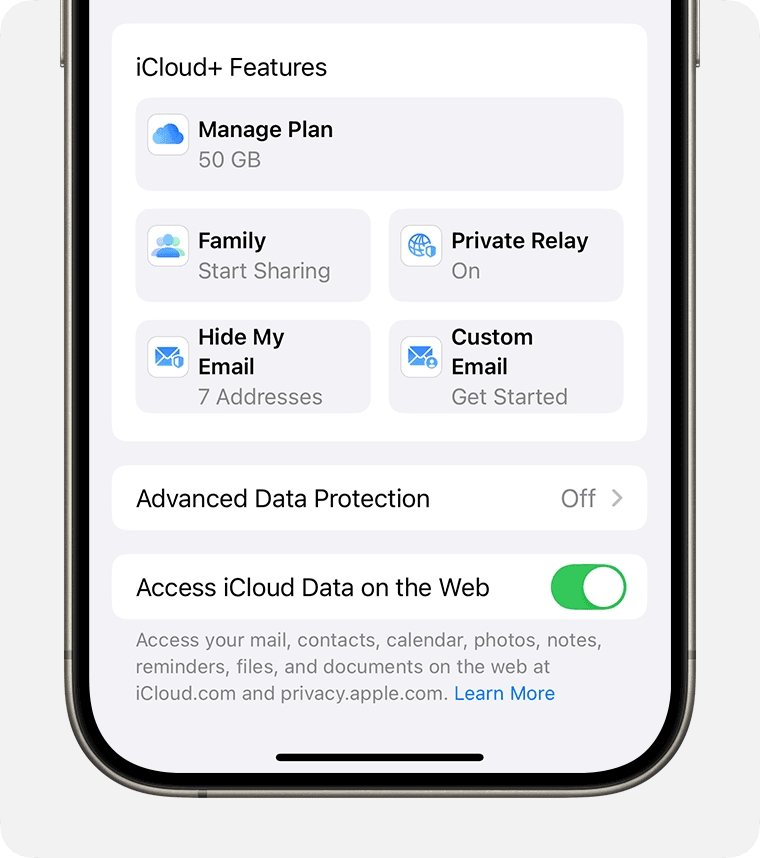
Bahkan foto terakhir yang saya ambil malam sebelum iPhone-nya error pun masih tersimpan rapi di iCloud.
Jadi, saya benar-benar nggak kehilangan apapun. Ini juga jadi pengingat buat saya — dan mungkin juga buat kamu — kalau backup iCloud itu wajib banget diaktifkan, apalagi kalau pakai iPhone buat kerja atau foto penting.
Kalau kamu masih pakai seri lama dan lagi mikir mau upgrade, saya pernah bahas juga perbandingan iPhone 14 vs iPhone 17 — sekalian bisa lihat gimana performa dan sistem recovery-nya jauh lebih stabil di model terbaru.
Kenapa DFU Mode Bisa Lebih Ampuh
DFU mode itu cara paling dalam buat berkomunikasi langsung dengan hardware iPhone. Jadi, kalau sistem iOS kamu udah corrupt, setengah update, atau gagal booting, DFU bisa nulis ulang semuanya dari awal.
Makanya, meskipun proses ini ngapus semua data, tapi kalau iPhone kamu udah mentok di logo Apple, DFU mode adalah penyelamat terakhir yang paling masuk akal.
Kesimpulan
Kebanyakan tutorial cuma bilang “coba Recovery Mode atau tunggu beberapa menit”, tapi kenyataannya, buat kasus kayak saya, itu nggak ngaruh sama sekali.
DFU mode-lah yang bener-bener ngebalikin iPhone saya ke kondisi normal.
Jadi, kalau iPhone kamu (entah itu iPhone 12, 13, 14, atau 15) stuck di logo Apple, jangan panik dulu.
Coba dulu DFU mode sebelum buang waktu dan uang ke tempat servis — caranya simpel dan aman kalau dilakukan dengan benar.
Dan kalau kamu lagi kepikiran ganti HP, boleh juga lihat review saya soal iPhone 17 Air — iPhone paling tipis yang pernah dibuat, biar tahu sejauh apa Apple udah ngembangin desain dan stabilitas di generasi terbarunya.
✅ Tips tambahan: Kamu juga bisa cek panduan resmi Apple tentang DFU dan Recovery Mode di Apple Support, tapi langkah-langkah di sana kadang kurang detail untuk setiap model. Jadi ikuti aja urutan tombol di atas biar nggak salah timing.
Kalau kamu juga sedang cari aksesoris buat iPhone 12-mu, baca juga ulasan lengkap saya tentang Xiaomi Buds 6 — suara premium tanpa harga premium.