Mau kerja di industri apapun di dunia, sering banget kita dihadapi dengan dua buah data yang harus dibandingkan. Apapun unit atau departemen kamu, data perusahaan akan selalu perlu diolah sesuai kebutuhan pada saat ini.
Di postingan ini, kami akan menampilkan contoh dua data yang harus dicompare satu sama lain, sama kayak di kehidupan nyata. Contoh, kita punya dua data, yaitu Employee Data dan Assessment Report. Dua data ini biasanya terpisah, misalnya data karyawan ada di database, sedangkan data assessment result biasanya dikirim dari kantor pusat atau dari atasan kamu yang pengen tahu lebih lanjut tentang data itu. Tapi kali ini untuk memudahkan pembelajaran tentang rumus INDEX dan MATCH, data ini kita satuin di satu sheet ya sob, kayak contoh di bawah ini.

Kita bisa lihat kalau tabel Assessment Report di sebelah kanan tidak mencantumkan nama karyawan. Ini adalah hal yang sangat umum dan sering ditemui, karena data seperti Assessment Report biasanya mengikuti prinsip database many to one untuk menghemat penyimpanan dan untuk alasan kepraktisan data.
Sekarang katakanlah manager kamu mengirim file excel berisi Assessment Report yang ada di sebelah kanan, dan kamu sudah punya data karyawan lengkap dengan employee id, first name, dan last name seperti di tabel sebelah kiri. Manager kamu pengen tahu, siapa aja yang udah melakukan assessment termasuk hasil tesnya, karena pastinya dia nggak bisa tahu nama – nama karyawannya cuma dengan lihat Employee ID nya aja ya.
Kamu sebenarnya bisa filter employe id nya satu – satu, terus copy paste last name dan first name nya, tapi kalau data assessment report nya ada ribuan, kelamaan sob.
Jadi pada dasarnya, ini yang perlu kamu ketik di kolom last name baru di tabel Assessment Report.
=INDEX(table_array,MATCH(lookup_value,column_array,[match_type]),column_num)Di tabel di atas, inilah yang perlu diketik untuk menghasilkan value last name yang sesuai.
=INDEX($A$4:$C$16,MATCH(E4,$A$4:$A$16,0),2)Bisa kita lihat kalau parameter [match_type] diisi dengan 0. Ini untuk menunjukkan kalau kita mau mencari nilai yang exact atau tepat ketika kita mencari berdasarkan employee id, bukan nilai perkiraan atau nilai terdekat. Kalau kamu masih baru di dunia INDEX dan MATCH dan mau mencari employee ID dengan tepat, pastikan parameter terakhir ini diisi dengan FALSE atau 0 ya.

Setelah memastikan bahwa baris pertama pada kolom last name ini benar dan sesuai dengan Employee Data, kamu bisa copy baris pertama itu lalu paste ke semua cell di bawahnya. Selanjutnya, kamu bisa lanjutkan ke kolom First Name.
Kolom First Name ini mirip banget dengan kolom Last Name yang sudah kita isi sebelumnya, tapi nilai dari column_num nya kita perlu isi dengan 3, karena kolom First name di tabel Employee Data ada di urutan ke tiga.
=INDEX($A$4:$C$16,MATCH($E4,$A$4:$A$16,0),3)
Perhatikan bahwa perbedaan antara Last Name dengan First Name hanya ada di column_num, karena parameter ini menunjukkan urutan kolom yang kita tunjuk di table_array atau di tabel Employee Data.
Ketika kamu sudah mengetikkan rumusnya, klik enter, lalu copy baris pertama dari First Name, paste ke semua baris di bawahnya.

Sebelum ChrisTechno akhiri postingan ini, ada satu hal lagi yang mau ChrisTechno tunjukin nih. Dalam situasi ini, kadang – kadang kita perlu tahu karyawan mana aja sih yang belum ngerjain assessment apapun sama sekali. Contoh, kita pengen tahu karyawan atas nama Bret Favre ini udah mulai ngerjain assessment belum ya. Contoh kasus seperti ini juga bisa banget kita solusikan dengan rumus INDEX dan MATCH. Tambahin aja kolom baru di sebelah kolom First Name pada tabel Employee Data, lalu ketik rumus ini ya.
=INDEX($F$4:$J$16,MATCH(A4,F4:F16,0),2)Ini adalah hasil yang akan kamu dapatkan dengan rumus di atas.
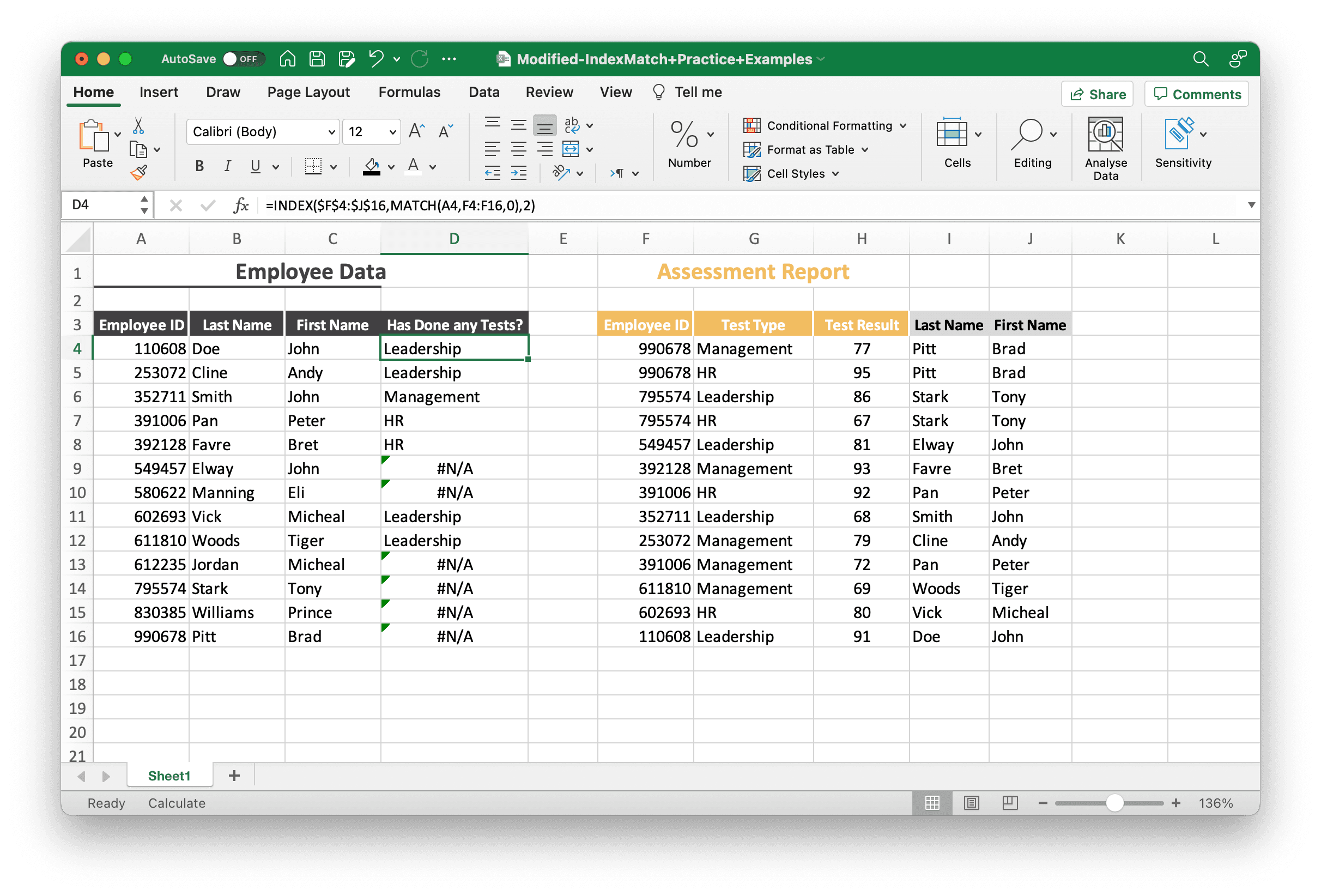
Nah, kalau ada karyawan yang nggak ketemu di data Assessment Report, hasilnya otomatis akan menjadi N/A kayak contoh di atas. Jadi cara ini sangat efektif buat menentukan dengan cepat, siapa aja karyawan yang belum ngerjain assessment sama sekali.
Kesimpulannya adalah, kalau kamu bekerja di suatu perusahaan atau punya bisnis sendiri, kamu akan sering menghadapi situasi dimana kamu perlu mengeluarkan data dari tabel lain seperti contoh di atas. Rumus INDEX dan MATCH ini memang sangat sederhana, tapi populer banget, dan kamu pasti akan sering banget pakai ini. Rumus ini juga punya kelebihan dibandingkan dengan VLOOKUP, yaitu lookup value nya nggak harus kolom yang paling kiri, melainkan bisa kita tentukan sendiri kolom mana yang akan menjadi acuan untuk dibandingkan. Walaupun rumus INDEX dan MATCH ini sedikit lebih advanced dari VLOOKUP, namun penggunaannya lebih fleksibel dan sering dipakai oleh para profesional untuk membantu pekerjaannya sehari – hari.