Waktu Apple akhirnya merilis MacBook Pro dengan layar sentuh OLED, hal pertama yang ada di pikiran saya bukan soal skor benchmark—tapi langsung ngelirik Apple Pencil di meja dan ngebayangin kalau semua kerjaan harian saya akhirnya bisa nyatu di satu perangkat. Sayangnya, Apple langsung mematahkan ekspektasi itu di lembar spesifikasinya, dengan memastikan baik Apple Pencil Pro maupun varian USB-C sama sekali nggak bisa jalan di layar Mac baru ini.
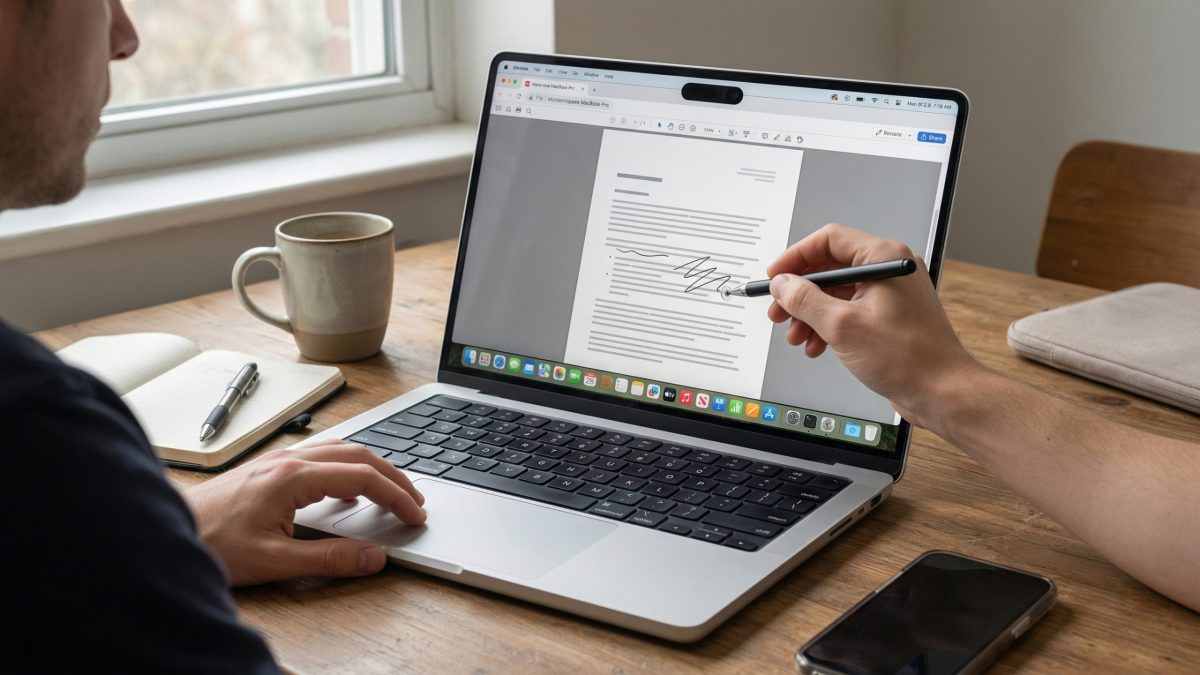
Mencoba stylus kapasitif pihak ketiga di MacBook Pro touchscreen: bisa untuk ketukan dasar dan tanda tangan, tapi absennya palm rejection bikin kurang nyaman untuk menggambar.Meskipun begitu, punya panel sentuh OLED yang responsif tepat di depan mata rasanya gatel banget buat dicoba pakai pena digital. Kalau kamu tipe yang kayak saya—males ngeliat layar glossy penuh bekas sidik jari pas lagi corat-coret PDF atau bikin wireframe cepat—pertanyaan selanjutnya pasti soal gimana jadinya kalau kita pakai stylus alternatif. Saya akhirnya nyobain beberapa stylus pihak ketiga di panel baru ini—dan mulai dari layar yang goyang, absennya palm rejection, sampai trik murah yang surprisingly kepake, kenyataannya jauh beda dibanding pakai iPad.
Kenapa Apple Nggak Ngasih Dukungan Apple Pencil di MacBook Pro Touchscreen?
Sebelum buru-buru beli aksesoris tambahan, ada baiknya kamu paham dulu kenapa stylus Apple yang sudah kamu punya nggak bakal ngerespons satu titik pun di layar ini. Walaupun Apple sudah ngenalin kontrol yang ramah sentuhan sejak saya upgrade ke macOS 27 Golden Gate di hari pertama, sistem operasinya tetap nganggep input sentuhan sebagai perpanjangan gestur trackpad multi-touch, bukan kanvas gambar aktif.
Beda sama iPad Pro—atau bahkan layar lipat yang sempat kita bahas soal apakah iPhone Duo mendukung Apple Pencil Pro—MacBook Pro touchscreen ini nggak punya lapisan digitizer aktif khusus yang dibutuhin buat komunikasi sama protokol stylus milik Apple. Apple sengaja ngerancang engselnya supaya tetap kaku waktu disentuh jari, dan menghindari desain lipat 360 derajat ala laptop convertible Windows 2-in-1. Tanpa mode tablet, nambahin koil charging induktif dan sensor hover ke dalam tutup layar aluminium yang tipis memang nggak masuk ke rencana cara pakai Mac versi Apple.
Nyobain Stylus Pihak Ketiga di MacBook Pro: 3 Hasil di Pemakaian Nyata
Karena layar OLED-nya pakai sensor sentuh kapasitif standar, stylus apa pun yang meniru sentuhan jari manusia secara teknis bakal terbaca di layar. Tapi, “secara teknis jalan” sama “enak dipakai kerja” itu dua hal yang beda jauh.
1. Stylus Kapasitif Standar Ujung Karet & Mesh
Pena murah harga seratus ribuan—kayak model ujung serat fiber dari Adonit—bisa langsung jalan tanpa perlu pairing Bluetooth sama sekali. Kamu bisa tap ikon menu bar, scroll spreadsheet panjang, dan tanda tangan dokumen PDF di Preview tanpa ninggalin bekas sidik jari di kaca.
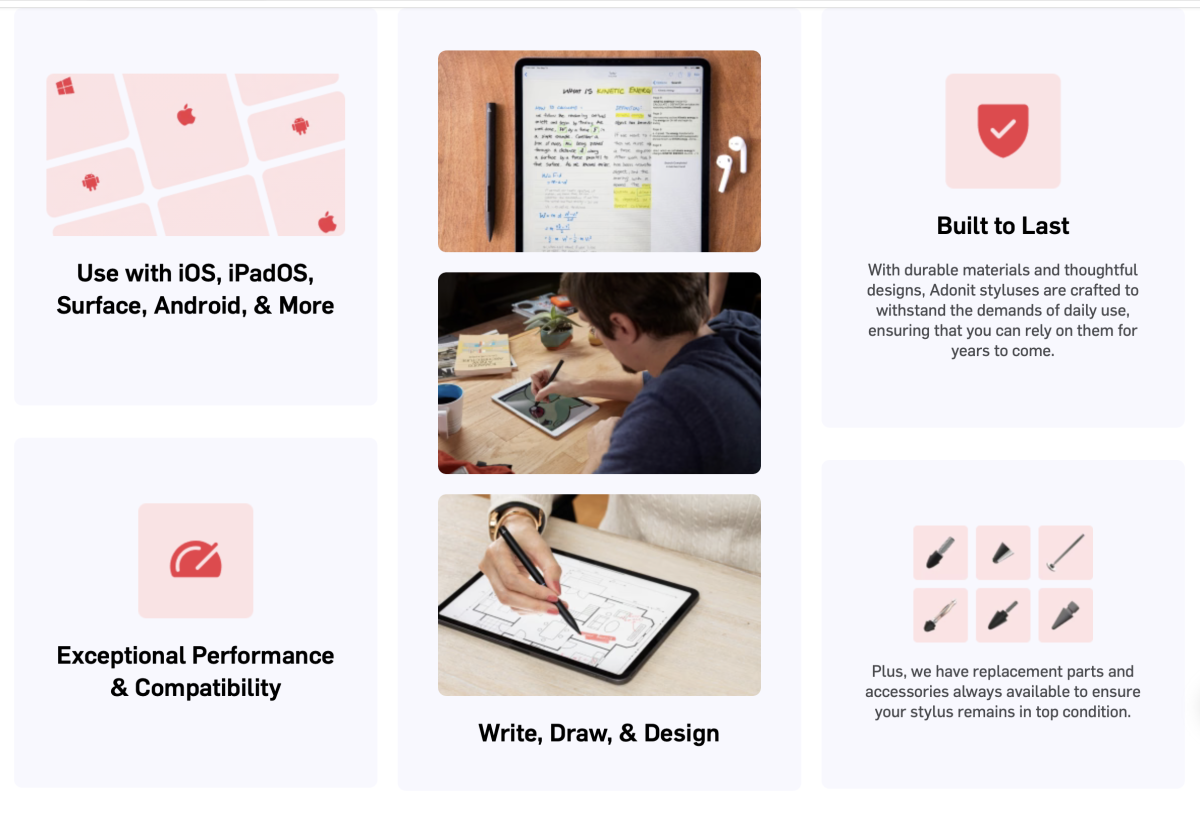
Stylus universal seperti Adonit bisa langsung dipakai di berbagai layar sentuh kapasitif tanpa pairing Bluetooth, cocok untuk navigasi dasar meski macOS belum mendukung palm rejection aktif.Masalahnya baru kerasa begitu kamu coba nulis teks ukuran kecil. Karena ujungnya harus cukup lebar buat niru luas permukaan ujung jari, presisinya kira-kira mirip kayak nulis pakai krayon tumpul. Nggak ada sensitivitas tekanan sama sekali, dan ujung karet yang lebar itu nutupin pandangan kamu pas mau lihat titik awal garis.
2. Stylus Presisi Ujung Cakram Bening (Disc-Tip)
Pena dengan ujung cakram plastik bening ngasih pandangan yang jauh lebih jelas buat ngasih catatan di dokumen atau ngelingkarin bug tampilan di screenshot. Di panel ProMotion OLED 120Hz milik MacBook Pro ini, pergerakannya kerasa jauh lebih mulus dibanding waktu saya ngetes laptop generasi sebelumnya kayak pas membandingkan MacBook Air M2 melawan ASUS Zenbook 14 OLED.
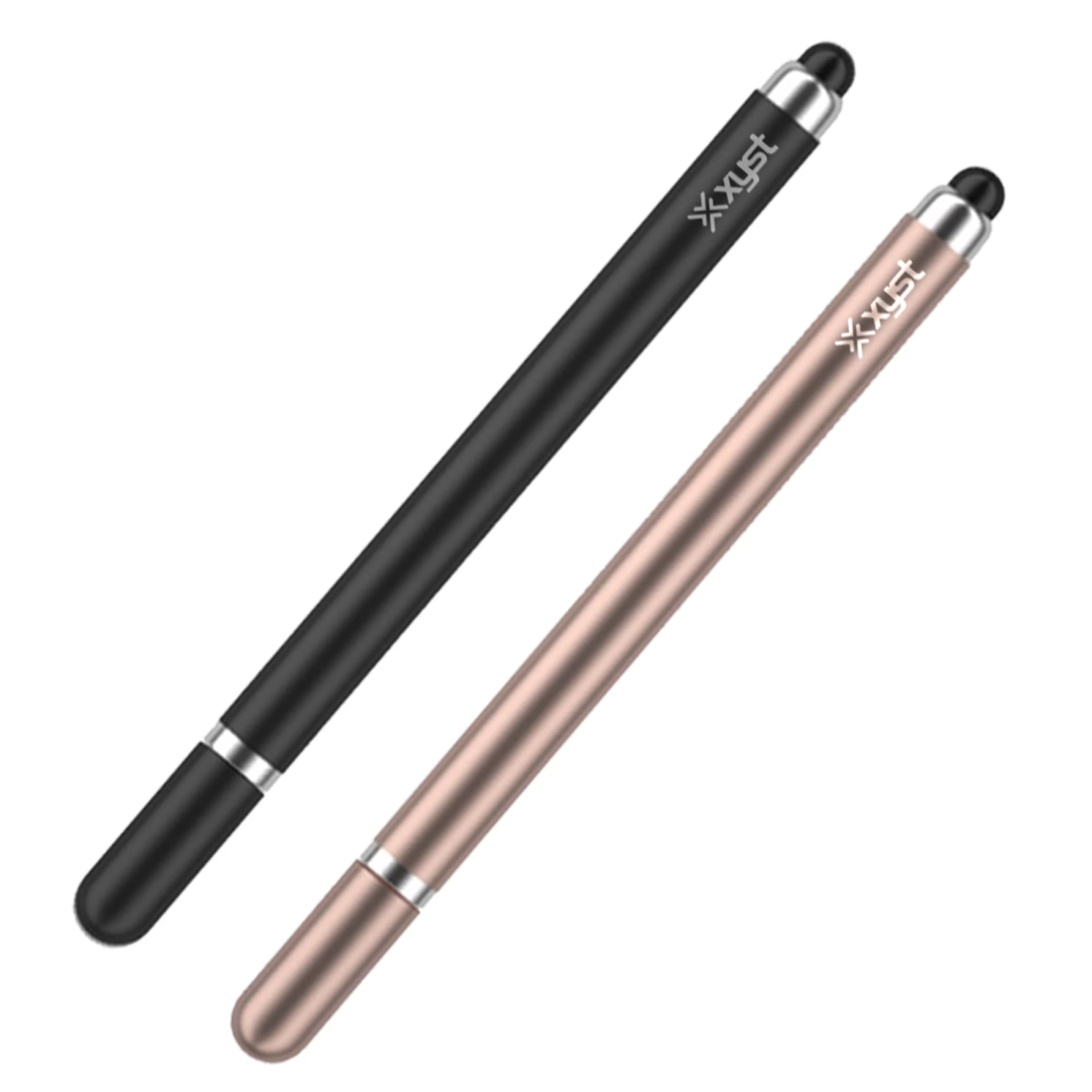
Stylus tipe disc-tip (seperti model dual-ended ini) memberi pandangan lebih jelas saat corat-coret dokumen di Mac, tapi tetap tanpa palm rejection di layar MacBook Pro touchscreen.Tapi, ada dua gangguan fisik yang langsung muncul:
- Layar mantul-mantul: Biarpun engsel Apple sudah diperkuat, ngetuk layar berkali-kali pakai ujung cakram yang kaku tetep bikin layar sedikit goyang kecuali kamu nahan pojok atas layar pakai tangan satunya.
- Nggak ada palm rejection: Karena macOS ngelihat ujung stylus sama persis kayak kulit tangan, nyenderin sisi telapak tangan di layar langsung bikin klik nggak sengaja, ke-drag, atau malah manggil Mission Control. Kamu terpaksa harus ngambangin seluruh lengan di udara pas nulis, dan itu bikin pegel cuma dalam dua menit.
3. Pena Kapasitif Aktif Universal (Ujung Lancip USB-C)
Stylus universal pakai baterai dengan ujung lancip 1,5mm—yang sering dijual sebagai “pena universal iPad/Android”—juga bisa ngerespons sentuhan di MacBook Pro tanpa pairing. Walaupun ujung lancipnya kelihatan meyakinkan, absennya digitizer yang tersinkronisasi di dalam layar Mac bikin garis diagonal kelihatan agak patah-patah kayak tangga kalau kamu narik garis pelan, dan kamu tetep nggak dapet fitur kemiringan (tilt), tekanan, maupun palm rejection.
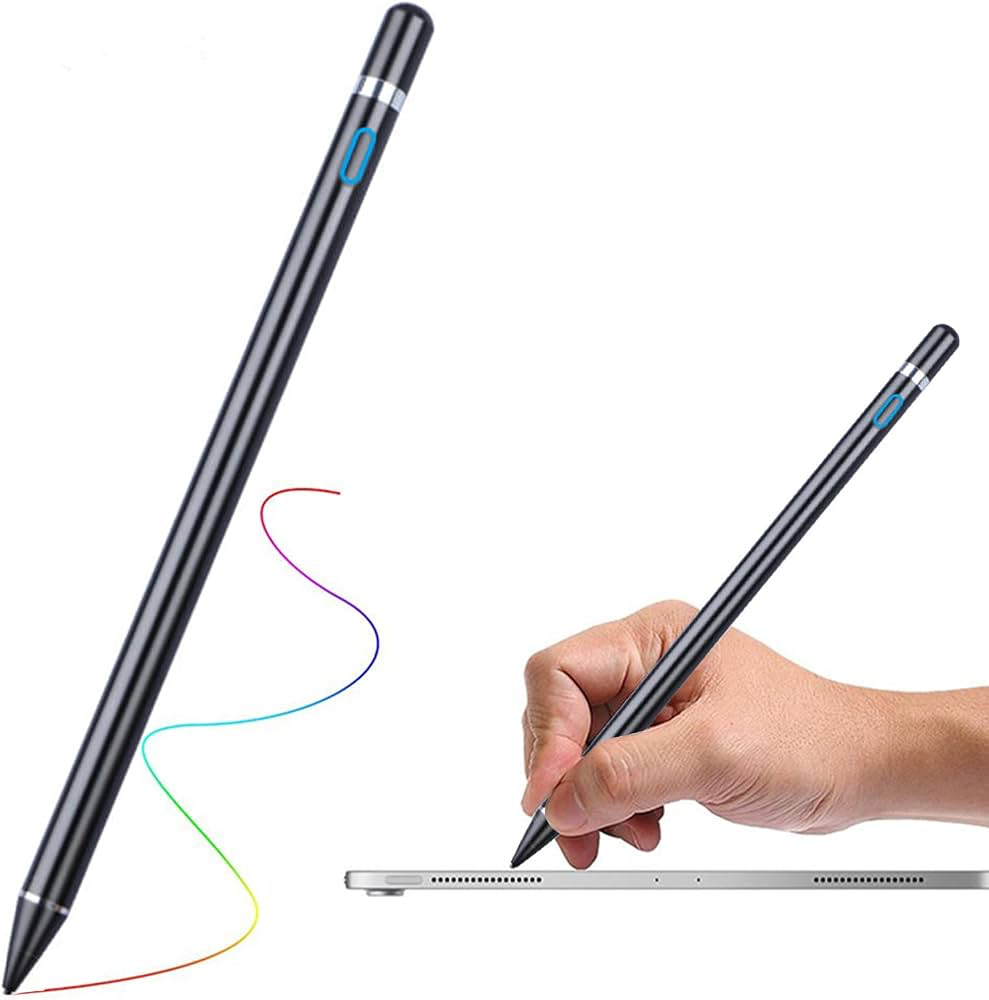
Stylus kapasitif universal ujung lancip bisa langsung terbaca di MacBook Pro touchscreen tanpa pairing, meski garis miring terlihat sedikit bergerigi dan tanpa fitur tekanan maupun palm rejection.Perbandingan Opsi Stylus di MacBook Pro Touchscreen
Kalau kamu lagi nimbang-nimbang mending beli stylus layar murah atau sekalian pakai perangkat gambar khusus,rangkuman ini nunjukin mana yang beneran jalan di macOS:
| Jenis Stylus | Jalan di MacBook Pro Touchscreen? | Palm Rejection | Tekanan & Tilt | Paling Cocok Dipakai Buat Apa? |
|---|---|---|---|---|
| Apple Pencil Pro / USB-C | Nggak (Hardware nggak mendukung) | N/A | N/A | Nggak ada—simpan aja uang kamu |
| Stylus Kapasitif Ujung Mesh / Karet | Ya (Langsung jalan, tanpa pairing) | Nggak ada | Nggak ada | Tap menu, scrolling, navigasi bebas sidik jari |
| Stylus Ujung Cakram Bening (Disc-Tip) | Ya (Langsung jalan, tanpa pairing) | Nggak ada | Nggak ada | Tanda tangan PDF cepat dan coret-coret screenshot |
| Stylus Universal Aktif Ujung Lancip | Ya (Cuma sentuhan dasar) | Nggak ada | Nggak ada | Catatan singkat dengan posisi pergelangan tangan melayang |
| Wacom Drawing Tablet / iPad via Sidecar | Ya (Lewat permukaan eksternal) | Ada | Ada | Ilustrasi serius, retouching foto, dan nyatet panjang |
Solusi yang Jauh Lebih Enak Kalau Kamu Butuh Input Pena di Mac
Setelah seminggu nyobain maksa pakai stylus di layar vertikal MacBook Pro, saya sadar faktor ergonomi fisik justru jadi hambatan yang lebih gede dibanding batasan software. Ngangkat tangan buat nulis di layar laptop yang berdiri tegak selama dua puluh menit langsung bikin bahu pegel (“gorilla arm”).
Kalau presisi pena memang bagian wajib dari kerjaan kamu, dua setup ini jauh ngalahin stylus layar sentuh pihak ketiga mana pun:
- Pakai iPad lewat Sidecar: Kalau kamu sudah punya iPad dan Apple Pencil, ngaktifin fitur Sidecar dari Apple bakal ngubah tablet kamu jadi layar gambar yang punya sensitivitas tekanan dan palm rejection di atas meja,sementara MacBook Pro tetep jalanin aplikasi desktop penuh di atasnya.
- Sambungin Pen Tablet Eksternal Ukuran Ringkas: Drawing pad kecil berkabel atau Bluetooth dari Wacom ngasih fitur tilt penuh, sensitivitas tekanan, dan tombol shortcut custom tanpa bikin layar OLED MacBook kamu kotor atau bahu cepat pegel.
Pertanyaan yang Sering Diajukan (FAQ)
Bakal nggak Apple nambahin dukungan Apple Pencil ke MacBook Pro touchscreen lewat update macOS nanti?
Nggak bakal. Apple Pencil butuh lapisan digitizer elektromagnetik/kapasitif aktif khusus yang ditanam langsung di dalam rakitan layar. Karena komponen hardware itu memang nggak ada di MacBook Pro touchscreen 2026, update software nggak bakal bisa ngaktifin kompatibilitasnya.
Apakah stylus pihak ketiga bisa ngerusak atau nggores layar OLED MacBook Pro?
Ujung serat microfiber yang lembut dan bahan silikon bersih aman buat kaca layar, asalkan kamu lap dulu debu kasar yang nempel. Hindari stylus berujung plastik keras atau ujung lancip yang sudah aus—apalagi kalau kamu pesan varian layar nano-texture, karena ujung yang kasar bisa ngikis lapisan matte-nya lama-kelamaan.
Apakah macOS punya pengaturan bawaan buat ngaktifin palm rejection khusus stylus kapasitif?
Nggak ada. Fitur palm rejection di Mac cuma berlaku buat trackpad Force Touch bawaan waktu kamu lagi ngetik. Layar sentuhnya nggak bisa ngebedain antara sisi telapak tangan kamu dan ujung stylus kapasitif.
Kesimpulan
Biarpun tanpa dukungan Apple Pencil, punya layar sentuh di MacBook Pro tetep kepake banget buat tap tombol UI dengan cepat, nyubit timeline editing, dan scroll dokumen referensi tanpa harus bolak-balik ke trackpad. Cuma jangan beli stylus pihak ketiga dengan ekspektasi bakal ngegantiin iPad—cukup simpan pena ujung mesh seratus ribuan di tas buat tanda tangan bebas noda, dan serahin urusan gambar serius atau nyatet panjang ke Sidecar atau pen tablet khusus.